Einführung in die Zeiterfassung
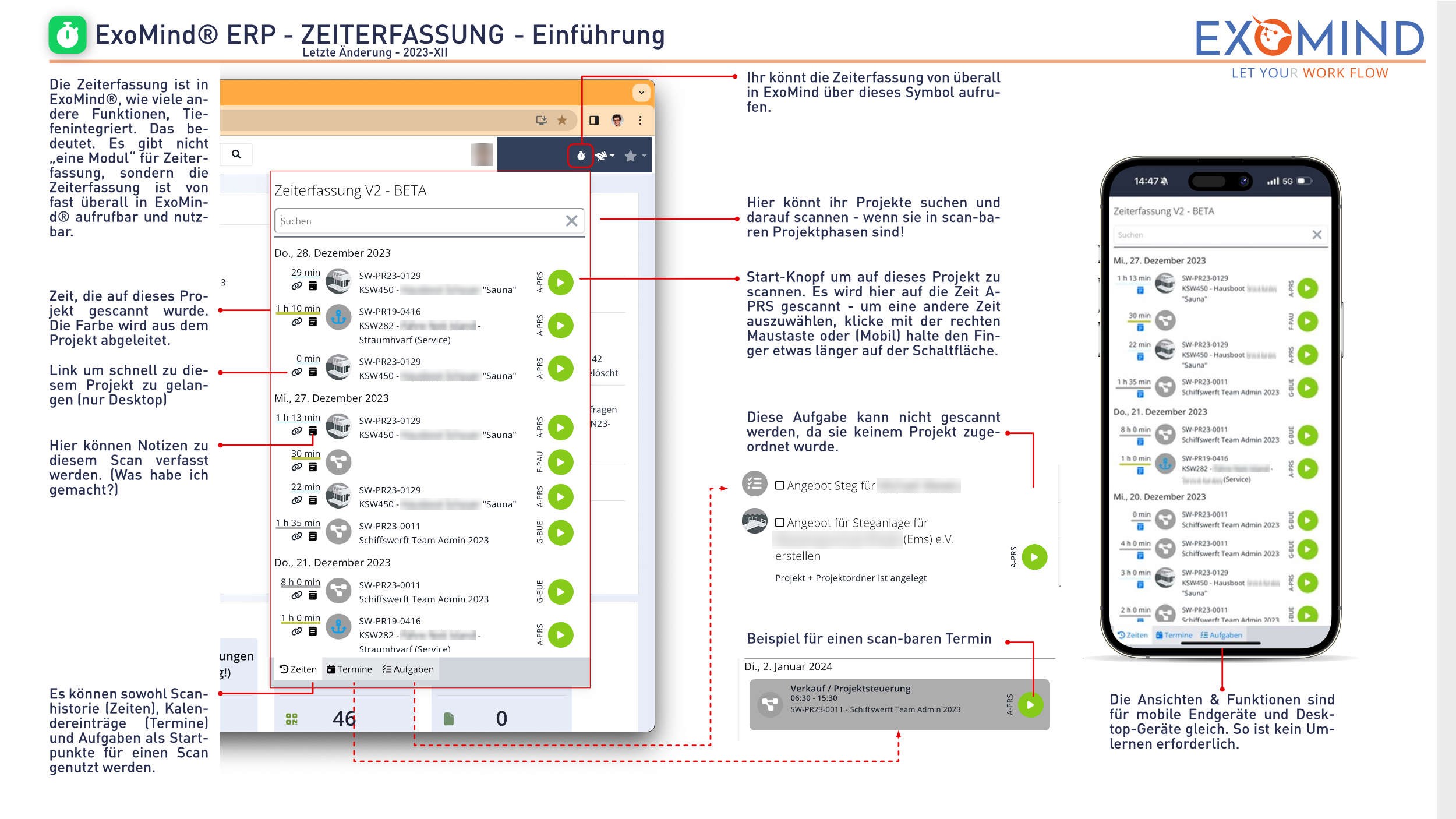
Die Zeiterfassung ist in ExoMind®, wie viele andere Funktionen, Tiefenintegriert. Das bedeutet: Es gibt nicht “das eine exklusive Modul” für Zeiterfassung. Stattdessen ist die Stempeluhr (Time-Tracker V2) von fast überall im System aufrufbar und agiert organisch mit Ihren Aufträgen.
Der allgegenwärtige Aufruf
Sie können die Zeiterfassungs-Maske von überall in ExoMind® über das Stoppuhr-Symbol in der oberen rechten Kopfleiste (neben Ihrem Profil) aufrufen! Es öffnet sich ein Slide-In (auf Desktop-PCs) oder eine Vollbildmaske (am Smartphone). Die Ansichten und Funktionen sind für jedes Endgerät und jeden Bildschirm identisch! So ist für Monteure beim Wechsel von PC auf Bau-Smartphone null Umlernen erforderlich!
Aufbau des Time-Trackers
Wenn die Maske offengezogen wird, haben Sie Ihre Schaltzentrale vor sich. Hier läuft alles, worauf Zeiten fließen können, zusammen. Was bedeutet das genau? Es können sowohl Scanhistorie (zuletzt gestempelte Zeiten), Kalendereinträge (heutige Termine) als auch delegierte Aufgaben als direkte Startpunkte für einen Scan genutzt werden!
- Suche: Oben im Suchfenster können Sie direkt Projekte suchen und per Klick darauf einchecken – sofern das Projekt in einer Phase liegt, die in der Administration als “scan-bar” markiert wurde.
- Start-Buttons (Grüne Play-Taste): Drücken Sie Play neben einem aufgelisteten Eintrag, bucht die Stempeluhr Ihre Arbeitskraft sofort auf dieses Projekt/diese Aufgabe.
[!TIP] Pro-Tipp: Ein normaler Klick bucht auf die Standard-Leistungsart (z.B. A-PRS). Um abweichend auf eine “Schmutz-Zeitzulage” oder ähnliches zu buchen, klicken Sie mit der rechten Maustaste (Desktop) oder halten Sie Ihren Finger etwas länger auf der Schaltfläche gedrückt (Mobil), um die Liste Ihrer im Vorfeld definierten Leistungsarten aufzurufen!
- Zeitinjektion Notizen: Unter den laufenden bzw. abgeschlossenen Scans ist ein kleines Notizblock-Icon. Hier können Mitarbeiter Bemerkungen zum Lauf eintragen (z.B. “Maschinenbruch, musste warten” / “Das habe ich genau gemacht…”).
- Farb-Code Erbe: Die bunten Farbcodes vor den Zeiten werden visuell direkt aus der Projekt-Einstellung des Auftrages abgeleitet.
- Gesperrte Scans: Befinden sich in Ihrer Aufgaben-Liste (im unteren Reiter) Items, die keinem echten Kundenprojekt zugeordnet sind, ist der Start-Knopf ausgegraut. Diese Aufgabe kann buchhalterisch nicht “gescannt” werden, da die Lohnkosten keinem Projekt zugeschrieben werden können!
Kategorie: Zeiterfassung