Administration von Schlagworten
Damit tags nicht ausufern und jeder Nutzer eine leicht veränderte Eigenkreation (z.B. “Fertig”, “Ferdig”, “done”) anlegt, werden die globalen Schlagwort-Definitionen zentral an einer Stelle gepflegt.
Voraussetzung: Ein Nutzer muss weitreichende Administrationsrechte besitzen, um Schlagworte primär verwalten und konfigurieren zu können.
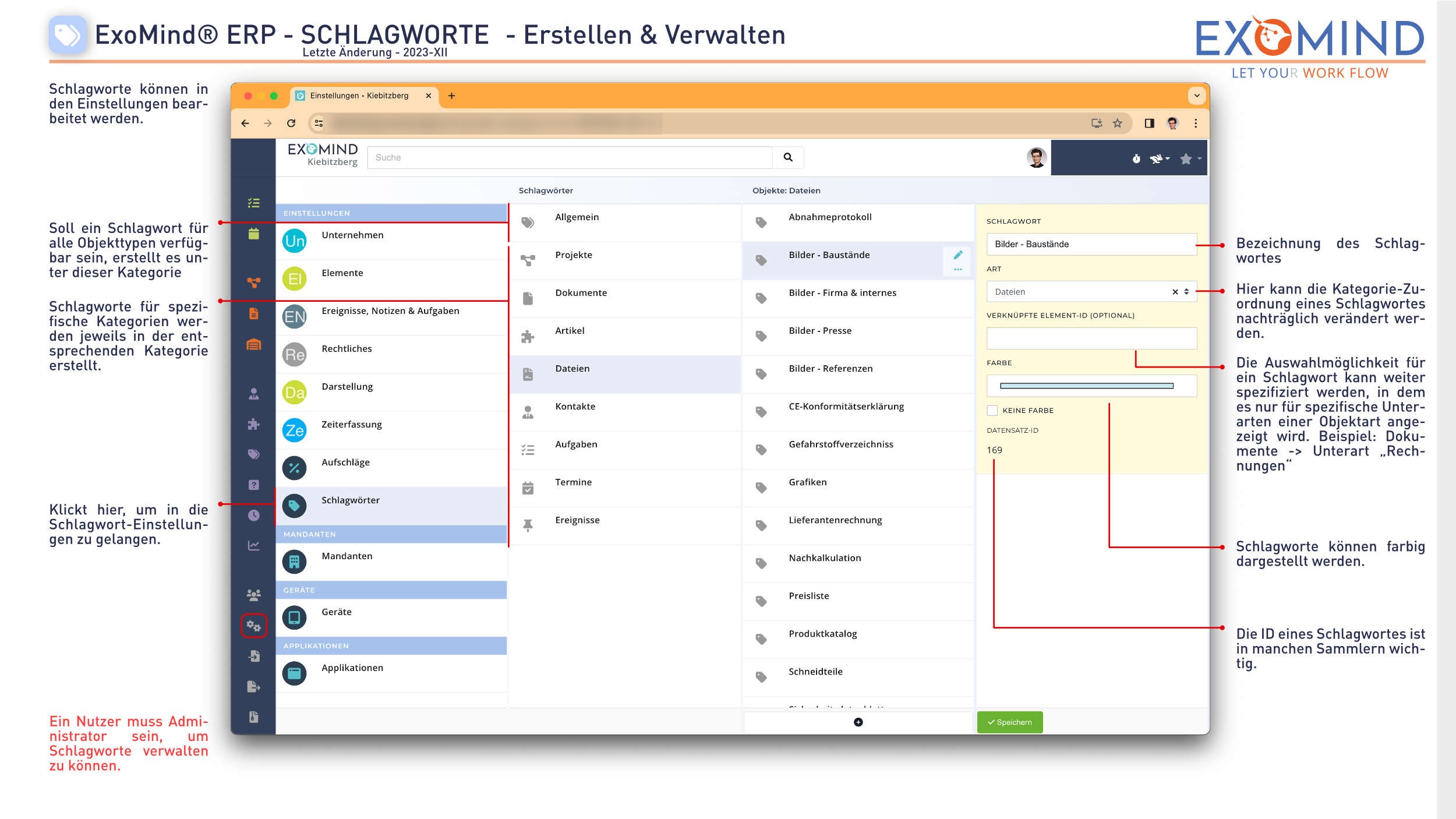
Wo finde ich die Einstellungen?
Klicken Sie ganz unten in der schwarzen, linken Hauptmenü-Leiste auf das Zahnrad-Symbol (Einstellungen).
Suchen Sie im Menübaum der allgemeinen Einstellungen nach dem Punkt Schlagwörter (oft markiert mit dem Tag-Icon).
Das 3-Spalten-Menü für Schlagworte
Die Verwaltungsoberfläche teilt sich typisch in Kategorien (Mitte) und Details (Rechts).
1. Kategorien vs. Allgemein Soll ein Schlagwort extrem generisch sein und überall quer durch das ganze ERP aufpoppen (also bei Artikeln gleichermaßen einsetzbar wie bei Kontakten), dann erstellen Sie es in der mittleren Spalte unter der Kategorie Allgemein. Wollen Sie aber, dass bestimmte Tags (z.B. “Bilder - Baustände”) exklusiv nur dann zur Auswahl stehen, wenn man sich in einem echten Projekt oder einer Datei-Anlage befindet, wählen Sie in der Mitte erst die dedizierte Objekt-Kategorie (z.B. Dateien oder Kontakte) aus und legen das Tag dort an. Das hält die Auswahlmenüs schön schlank!
2. Das Tag detailliert konfigurieren (Rechts)
Wählen Sie ein existierendes Schlagwort in der Mitte aus oder klicken Sie auf das +, öffnet sich rechts die Parameter-Maske:
- Bezeichnung: Der sichtbare Text des Tags (z.B.
Bilder - Baustände). Nicht vergessen: Hier können Sie auch macOS/Windows-Emojis mit in den Text kopieren (🚀, 🚨, ⭐️)! - Art: Die feste Kategorie-Zuordnung (z.B.
Dateien). Sie können diese Zuordnung auch hier noch nachträglich umlenken. - Farbe: Die visuelle Farbeskala für die Tag-Pille im Frontend. Suchen Sie sich eine dezente HEX- oder RGB-Farbe aus. Bleibt dieses Feld leer, erscheint das Tag in neutralem Grau.
- Verknüpfte Element-ID (Optional): Erlaubt es Entwicklern und Hoch-Admins eine noch tiefere Verschachtelung für exklusive Sub-Typ-Tags zu programmieren (z.B. das Tag “Rechnung bezahlt” erscheint bei Dokumenten – aber dort NUR, wenn die Dokumenten-Unterart formal als “Rechnung” hinterlegt ist).
- Datensatz-ID: (z.B.
169) Diese unverschiebliche System-ID des Tags ist extrem wichtig, wenn Sie das Tag später als Filter-Wert in sehr komplexen Sammlungen (Smart Foldern) einsetzen wollen!
Kategorie: Schlagworte