Projekt-Details und Einstellungen
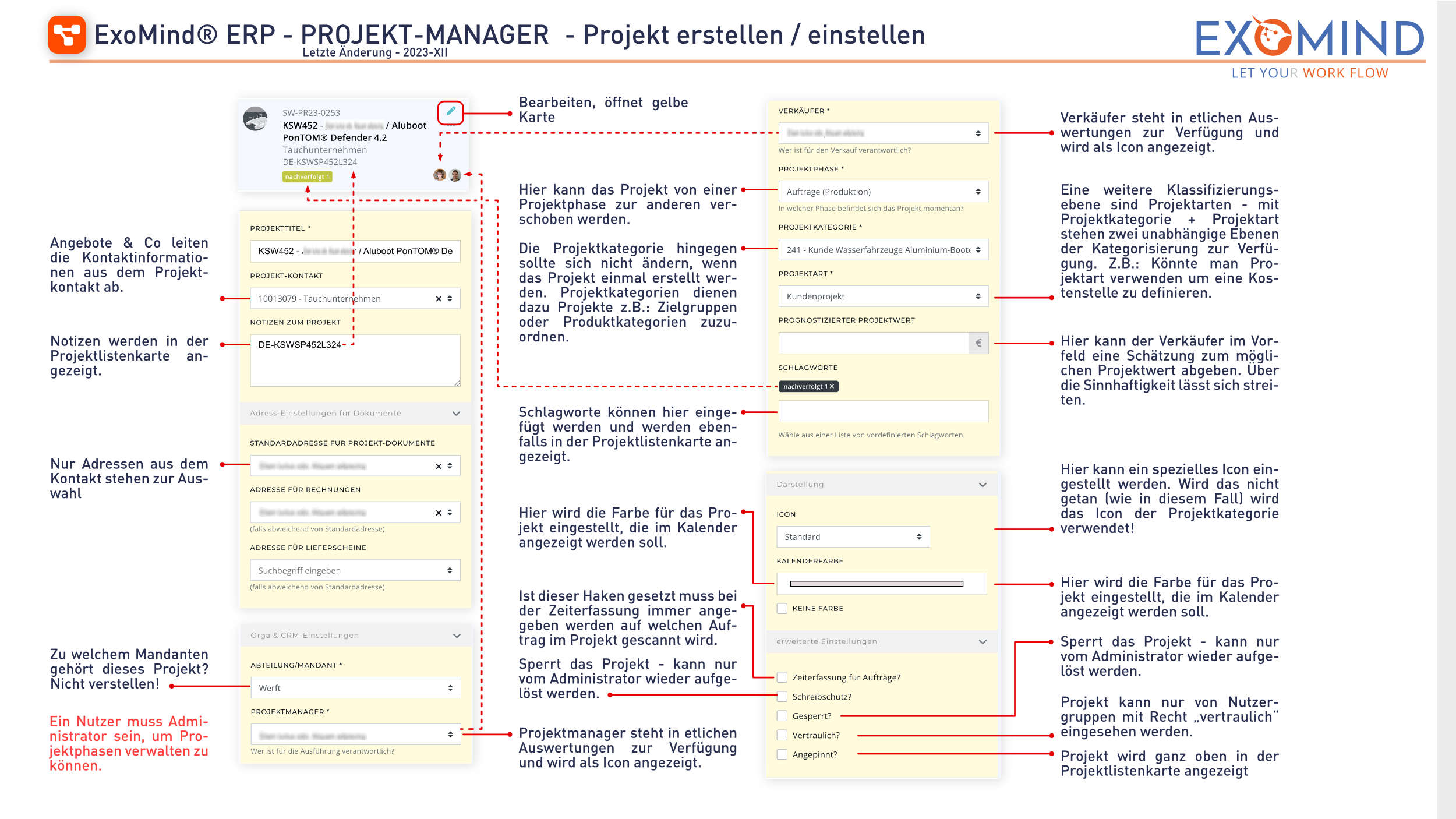
Um ein bestehendes Projekt im Detail zu betrachten oder anzupassen, müssen Sie lediglich auf den Titel des Projekts im Kopfbereich Ihres Pfades klicken. Daraufhin öffnet sich eine gelbe Karte, in der Sie alle Stammdaten des Vorgangs anpassen können.
Klassifizierungen und Hierarchien
ExoMind® bietet Ihnen mehrere Ebenen, um ein Projekt logisch innerhalb Ihres Unternehmens zu verankern:
- Mandant: Zu welcher physischen Firma oder Abteilung gehört das Projekt? (Einmal gesetzt, sollte dies nicht mehr grundlos verstellt werden).
- Projektphase: Der aktuelle Status / Workflow-Ort des Projekts. Kann hier ebenfalls per Dropdown umgebucht werden.
- Projektkategorie: Dient dazu, Projekte grob Zielgruppen (“B2B”, “Privat”, “Öffentliche Hand”) oder Produktgruppen zuzuordnen. Auch dieser Wert sollte nach Erstellung fix bleiben.
- Projektart: Eine weitere, frei konfigurierbare Klassifizierungsebene (z.B. zur genauen Abbildung interner Kostenstellen).
Erweiterte Projekt-Einstellungen
Im unteren Bereich der gelben Einstellungskarte finden Sie mächtige Werkzeuge zur Zugriffs- und Kalendersteuerung:
- Kalenderfarbe: Hier wird die Farbe definiert, mit der verknüpfte Termine dieses Projekts im Wandkalender angezeigt werden sollen. (Wird hier nichts gewählt, fallbackt das System automatisch auf die Farbe der Projektkategorie).
- Verkäufer: Wer ist primär für den Vertrieb dieses Projekts zuständig? Dieser Wert ist extrem wichtig für spätere Umsatz-Graphen und Verkäufer-Auswertungen.
- Prognostizierter Projektwert: Eine allererste monetäre Schätzung des Vorhabens.
- Sperren (Gesperrt?): Führt dazu, dass am Projekt nichts mehr verändert werden kann! Eine Sperre kann in der Regel nur durch einen System-Administrator wieder aufgehoben werden.
- Vertraulich?: Setzt das gesamte Projekt auf geheim. Es kann fortan nur noch von Benutzergruppen eingesehen werden, die explizit das Sonderrecht “vertraulich” besitzen. Normale Mitarbeiter sehen das Projekt nicht mehr in ihrer Liste.
Kategorie: Projekte