Benutzerrollen
In ExoMind® werden einzelnen Anwendern keine individuellen Rechte mühsam einzeln pro Formularfeld zusammengeklickt. Das würde ein heilloses Chaos verursachen, wenn die Firma weiter wächst.
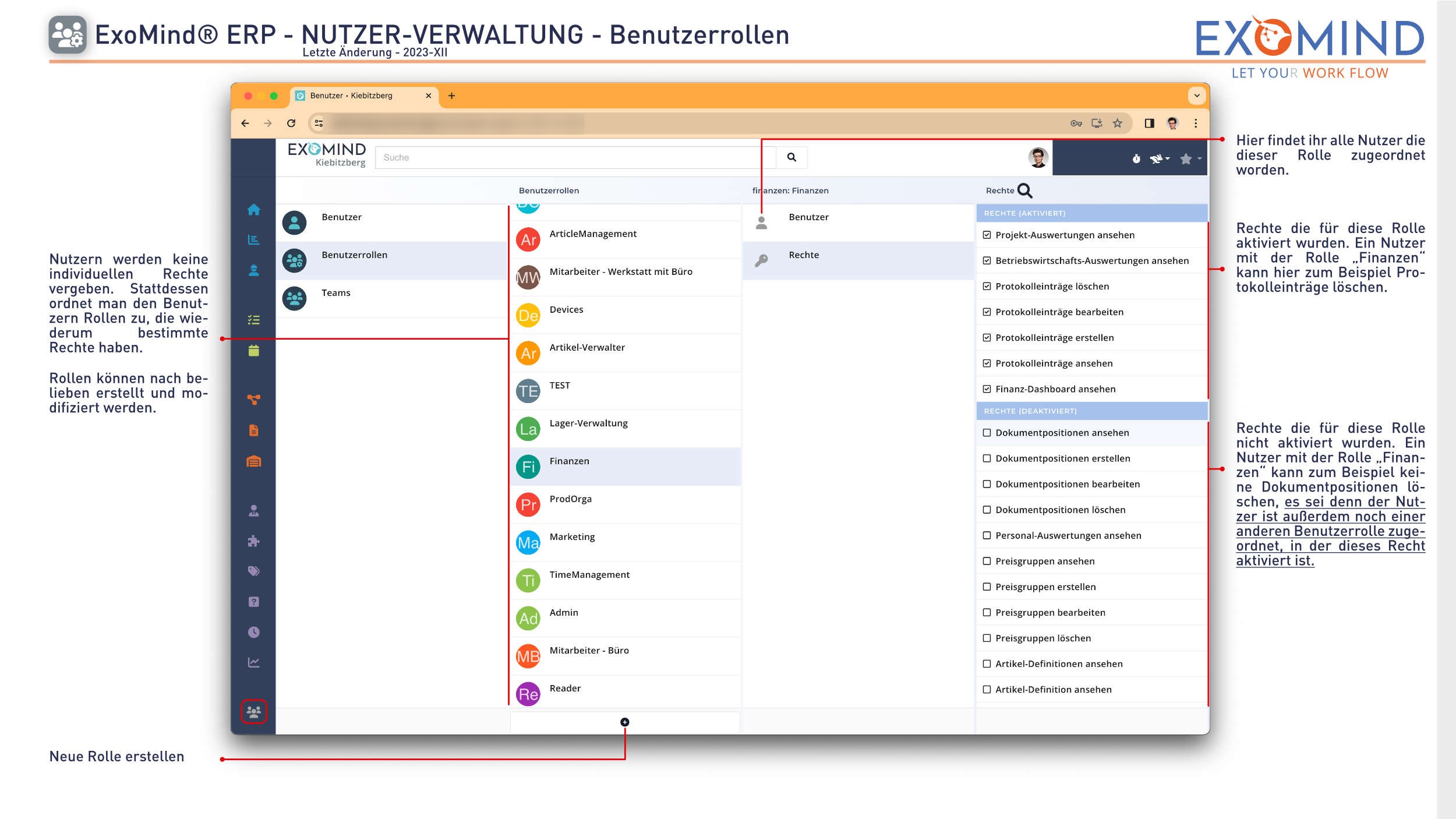
Stattdessen ordnet man Anwendern “Rollen” zu. Einer Rolle bringt man einmalig bestimmte Befugnisse bei.
Rollen Prinzip
- Legen Sie sich beliebige Thementöpfe an (z.B. Lager-Verwaltung, TimeManagement, Mitarbeiter - Werkstatt, Reader, Admin).
- Sobald Sie eine Rolle in der mittleren Spalte ausgewählt haben, poppt in der rechten und größten Bildschirmspalte das Rechtemanagement für diese exakte Rolle auf.
Das Rechte-Set
Rechte (Aktiviert) = Alles, was das System für diese Rolle absolut gestattet. Beispiel: Das Entfernen von falschen Protokolleinträgen beim Kunden, oder das Ansehen finanzieller Dashboards.
Rechte (Deaktiviert) = Die schier endlose Palette aus gesperrten ExoMind®-Features für die Leute aus genau dieser Rolle. Möchten Sie ein Recht vergeben? Klicken Sie links im unteren Block schlicht auf die Checkbox, und die Regel gleitet sofort in den genehmigten “Aktiviert”-Bereich nach oben.
[!WARNING] Ein Nutzer darf in ExoMind® immer genau das, was ihm verboten ist nicht… Es sei denn er besitzt eine weitere Rolle! Rechte häufen sich in der additiven Summierung an. Hat ein User die Rolle “Werkstatt” (Diese darf keinerlei Kalkulationen sehen), aber der gleiche User bekommt zusäzlich die Rolle “Finanzen” verliehen (Diese darf Kalkulationen einstellen), greift beim Konflikt immer das stärkere Aktiv-Recht, und der User darf die Kalkulation folglich sehen!
Über das Filter & Suchen Icon (Lupensymbol) rechts oben in der Rechtevergabe können Sie komfortabel nach bestimmten Features im System fahnden (z.B. “Dokumentposition”, um schnell das Löschnrecht dafür aufzuspüren).
Kategorie: Nutzer & Rechte