Import & Export - Importer
ExoMind® stellt diverse Möglichkeiten des Datenimportes zur Verfügung. Sowohl einmalige Datenimporte (beim Migrieren von einer anderen Anwendung auf ExoMind®), als auch periodisch durchzuführende Imports (wie einen kontinuierlichen Abgleich mit WoodStore) sind möglich.
Der CSV Importer
Im linken Hauptmenü finden Sie unter dem “Pfeil rein”-Symbol die Option zum Importieren von Daten.
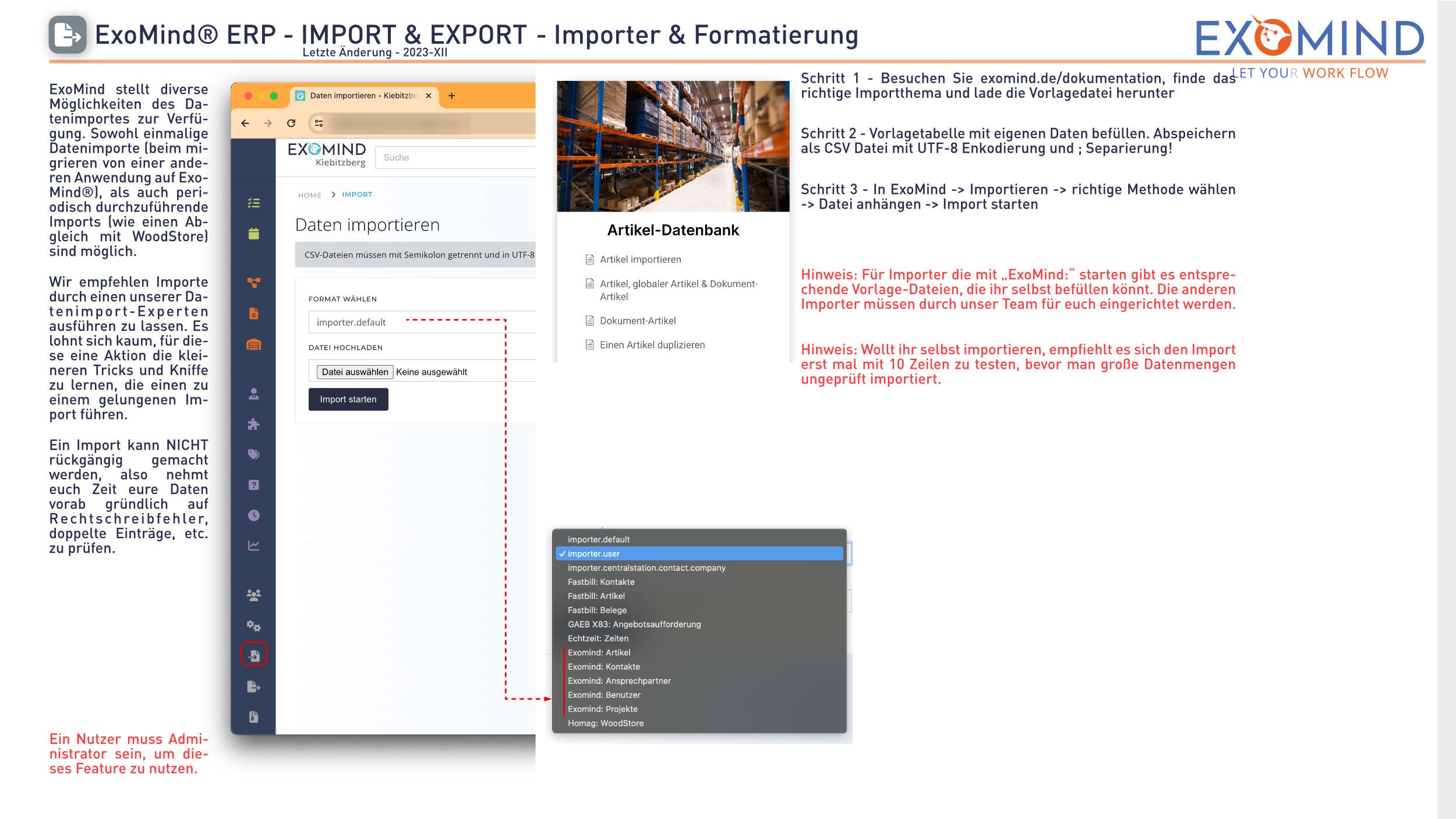
So funktioniert der Import:
- Besuchen Sie exomind.de/dokumentation: Finden Sie dort das richtige Importthema (z.B. Artikel-Datenbank, Kontakte, Benutzer) und laden Sie sich die blanko Vorlagedatei herunter.
- Vorlage befüllen: Die Tabelle mit eigenen Daten befüllen. Abspeichern zwingend als CSV-Datei mit UTF-8 Enkodierung und Semikolon (
;) Separierung! - In ExoMind® hochladen: Gehen Sie im ERP auf Importieren -> richtige Methode im Dropdown wählen -> Datei anhängen -> Import starten.
[!WARNING] Ein Import kann NICHT rückgängig gemacht werden! Also nehmen Sie sich vorher Zeit, Ihre Daten in der CSV-Tabelle gründlich auf Rechtschreibfehler, unlogische Zuordnungen oder doppelte Einträge zu prüfen.
Empfehlung für Selbst-Importer: Wollen Sie selbst importieren, empfiehlt es sich, den Import erst mal mit 10 Zeilen in einem “Trockenlauf” zu testen, bevor man massive Datenmengen von 10.000 Artikeln ungeprüft ins System schiebt.
Experten-Import: Wir empfehlen kritische oder massive Importe (z.B. historische Belege) durch einen unserer Datenimport-Experten ausführen zu lassen. Es lohnt sich kaum, für diese einmalige Aktion in der Firma die kleineren Tricks und Kniffe zu lernen, die einen zu 100% gelungenen Import aus Fremdsystemen führen. Bestimmte komplexe Importer (mit dem Präfix “ExoMind:”) müssen sogar durch unser Team serverseitig für Sie initial eingerichtet werden.
Das Recht: Ein Nutzer muss unweigerlich “Administrator” sein, um das Import-Feature überhaupt zu sehen.
Kategorie: Einstellungen Schnittstellen & Import/Export