Aufgaben in Dokumenten & Andrucken
Eine massive Besonderheit von ExoMind® ist es, Aufgaben direkt “in” reinen Text-Dokumenten (wie Angeboten oder Arbeitsaufträgen) verankern zu können, um diese für den Kunden oder Ihre Monteure direkt auf dem Papier auszudrucken.
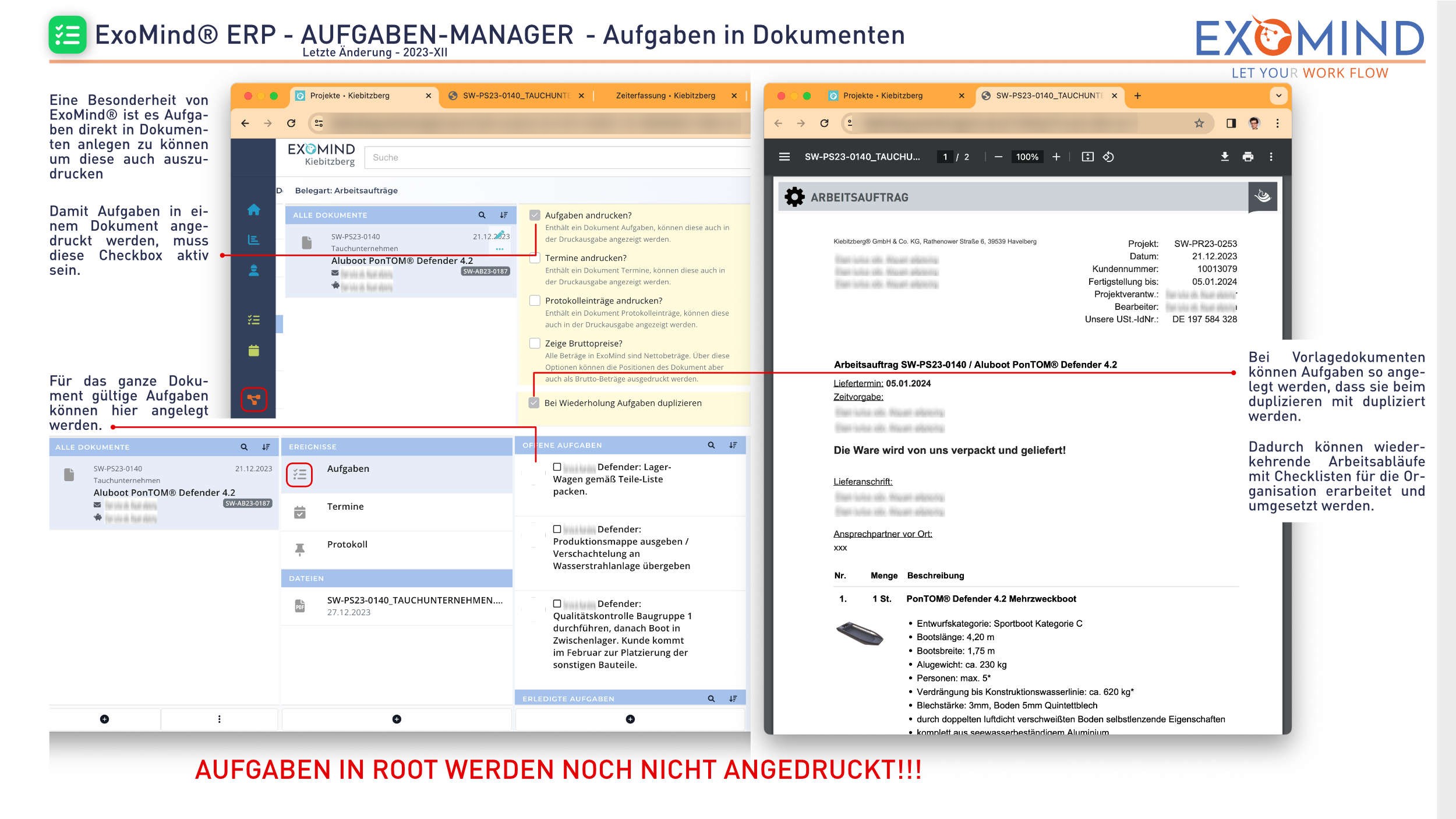
Dadurch können aus ganz normalen ExoMind®-Dokumenten mit nur drei Klicks waschechte Checklisten oder Inspektions-Protokolle mit Abhak-Feldern für Ihre Werkstatt werden!
Der Root-Ereignis-Speicher vs. Positionsebene
Ganz links in der Spalte eines ExoMind® Dokumentes finden Sie den Container Ereignisse. Aufgaben, die Sie hier anlegen, gelten global für das gesamte Dokument.
[!WARNING] Derzeitige Limitierung der Druck-Engine: Damit Aufgaben auf Ihren Papieren angedruckt werden können, gibt es strikte Ebenen-Regeln zu beachten:
- Root-Aufgaben (ganz links im Menü) können nicht gedruckt werden.
- Zwischentitel-Aufgaben (auf der Ebene “1 Arbeitsvorbereitung”) können gedruckt werden! Nutzen Sie hierfür das
+Zeichen neben dem Zwischentitel.- Erweiterte Positionsaufgaben (Unter-Positionen wie “4.1 Testposition”) können wiederum nicht gedruckt werden. Beschränkt wichtige Monteurs-Checklisten daher idealerweise auf die Zwischentitel!
Druckeinstellungen aktivieren
Damit die digital angehängten Aufgaben auch beim Klick auf .PDF als Checkliste in Ihrem Ausdruck landen, muss in den Ausgabeoptionen des Dokumentes zwingend der Haken bei Aufgaben andrucken? gesetzt sein. Andernfalls bleiben sie als rein digitaler Merkzettel für die Admins unsichtbar im Hintergrund verborgen.
(Wir empfehlen bei all diesen Möglichkeiten: so komplex wie NÖTIG, so einfach wie MÖGLICH. Nur weil Sie Aufgaben in dritte Unterpositionen verschachteln können, heißt das nicht, dass Ihre Werkstatt-Mitarbeiter diese unübersichtliche Tiefe auf dem Ausdruck verstehen.)
[!TIP] Pro-Tipp: Aufgaben in Vorlagen duplizieren Bei standardisierten Vorlagedokumenten (z.B. Wartungsverträgen) können Sie die repetitiven Arbeitsschritte bereits als Aufgaben in der Vorlage anlegen. Setzen Sie in den Einstellungen der Vorlage den Haken bei Bei Wiederholung Aufgaben duplizieren, dann generiert das System beim Kopieren der Vorlage direkt frische Aufgaben, anstatt den alten, bereits abgehakten Stand mitzuschleifen.