Datenpunkte eines Artikels
Ein Artikel in ExoMind® beherbergt eine Fülle von Datenpunkten. Wichtig für das Verständnis der Systemarchitektur: Die hier gezeigten Datenfelder sind für Material, Fremdleistungen, Zeiten und Artikel komplett identisch.
Tatsächlich handelt es sich aus Sicht der Datenbank immer um den selben Datentyp (einen “Artikel”). Für die Nutzer werden in der Oberfläche nur unterschiedliche Felder ein- oder ausgeblendet, da nicht alle Eingabefelder für jeden Typ einen Sinn ergeben (ein “Stundensatz” braucht z.B. kein “Gewicht pro Einheit”).
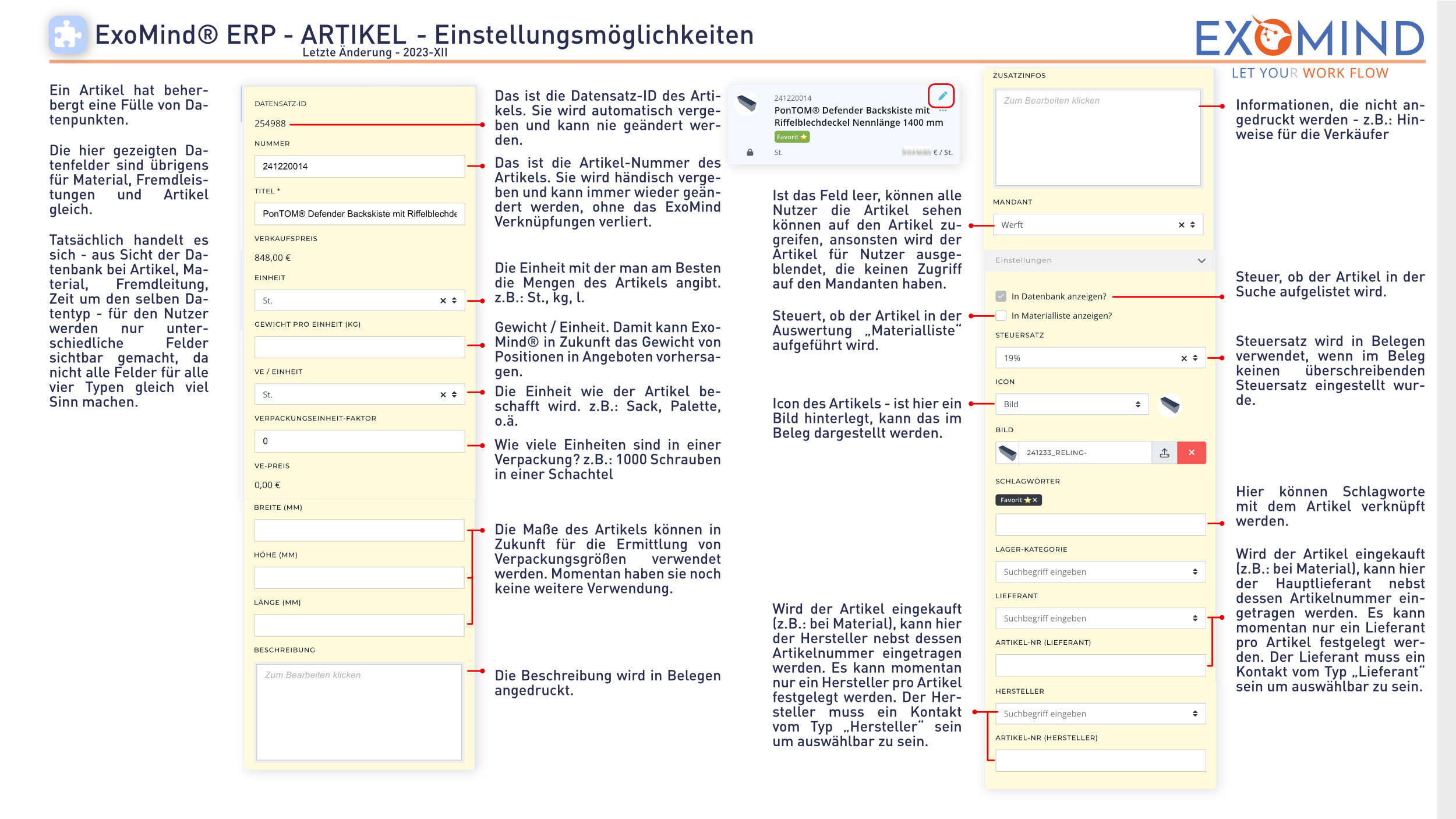
Wichtige Stammdaten (Links & Mitte)
Wenn Sie einen Artikel anlegen oder bearbeiten, konfigurieren Sie ihn im Hauptbereich:
- Datensatz-ID: (z.B.
254988) Wird automatisch vom System vergeben und kann nicht geändert werden. Das ist die absolute, unveränderliche Identifikation für die Datenbank. - Nummer: (z.B.
241220014) Das ist die Tarnkappe für den Nutzer. Diese Artikel-Nummer wird händisch von Ihnen vergeben und kann jederzeit geändert werden! Ändern Sie die Nummer, aktualisiert ExoMind® diese bei allen verknüpften Stücklisten etc. ohne Datenverlust, da die unveränderte Datensatz-ID greift. - Titel: Der Name des Artikels.
- Einheit & Preis: Bestimmt den Basiswert. (z.B. VK: 848,00 €, Einheit: St.)
- Gewicht / VE / Maße: Felder für spätere logistische Auswertungen (Gewichtsberechnung von Angeboten, Verpackungsgrößen).
Zusätzliche Einstellungen (Rechte Spalte)
- Zusatzinfos: Hier tragen Sie verborgene Informationen ein. Das sind interne Hinweise für die Verkäufer (z.B. “Darf nicht mit Komponente X verschraubt werden!”), welche nie auf dem Kundenbeleg ausgedruckt werden.
- Erscheinung erzwingen / verbergen:
In Datenbank anzeigen?(Steuert, ob der Artikel überhaupt über die globale Suche findbar ist).In Materialliste anzeigen?(Steuert, ob das Element bei der Auswertung einer Stückliste erscheinen soll).
- Steuersatz: Definiert den MwSt.-Satz für diesen speziellen Artikel, gesetzt den Fall, der Beleg überschreibt diesen nicht durch eigene Settings (wie das Reverse-Charge-Verfahren).
- Bild: Hinterlegt direkt ein Produktfoto, das auch im Angebot optional ausgedruckt werden kann.
- Schlagwörter: Weist dem Artikel (z.B.) das Schlagwort “Favorit” oder “Standard-Holz” zu.
Lieferanten & Hersteller
Am unteren Ende der Maske können Sie hinterlegen, woher das Material stammt. Momentan kann nur ein Hersteller und ein Lieferant pro Artikel festgelegt werden. Wichtig: Damit Sie hier ein Unternehmen auswählen können, muss der Lieferant vorab unter Kontakte zwingend als Kontakt-Typ “Lieferant” oder “Hersteller” getaggt sein!
Kategorie: Artikeldatenbank